IQmango PC Cleaner这款软件是一款系统注册表清理工具,主要的功能就是帮助用户在电脑上扫描一些无用的注册表信息并进行删除操作,在使用电脑安装软件时就会产生很多的注册表文件,并且在卸载软件的时候不能够完全清除掉这些注册表,所以就会产生很多的无用注册表数据,这样的话我们就可以通过IQmango PC Cleaner这款软件来操作进行删除了,那么在接下来的教程中小编就跟大家分享一下
IQmango PC Cleaner清理系统注册表的方法,感兴趣的朋友不妨一起来看看这篇教程。
IQmango PC Cleaner清理系统注册表的方法
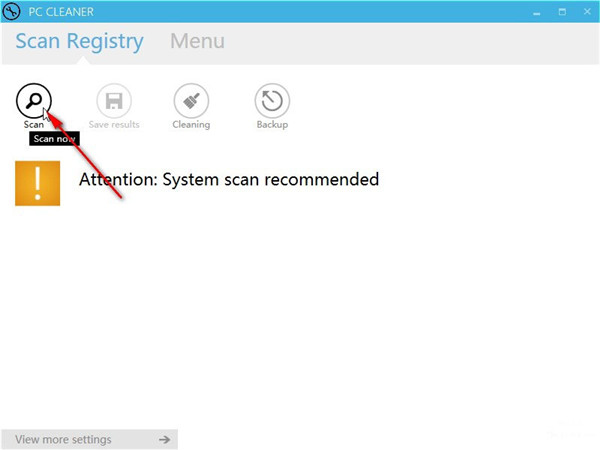
1、首先第一步我们打开软件之后,在软件界面中找到Scan这个扫描按钮,点击即可开始扫描可以清理的注册表文件。
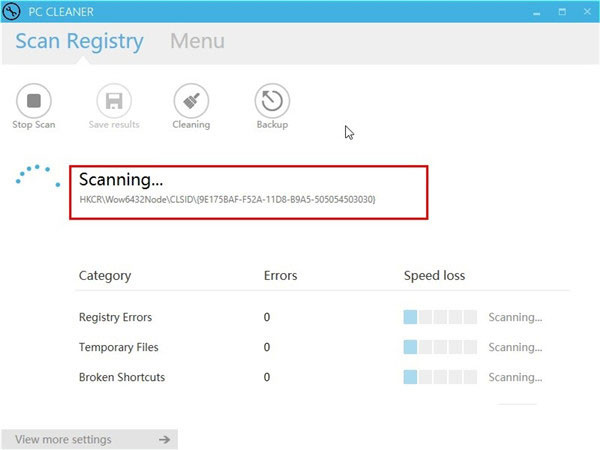
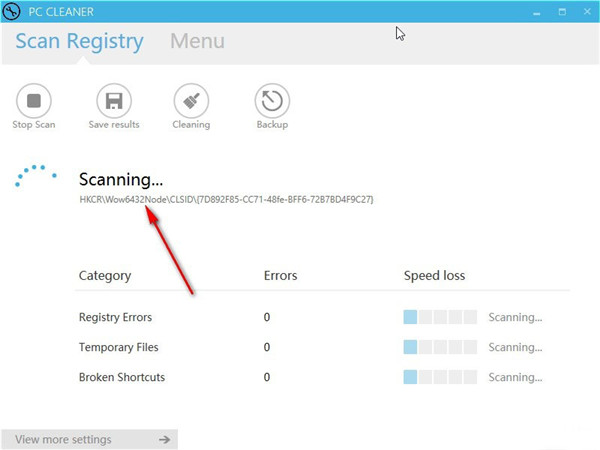
2、点击扫描按钮之后就会开始扫描了,在界面中可以看到扫描进度,耐心的等到扫描操作完成即可。
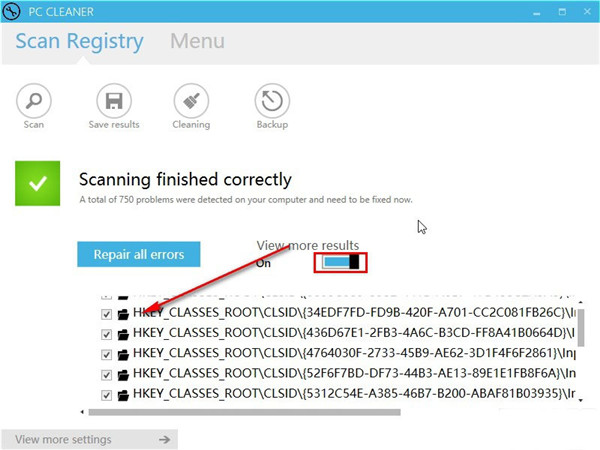
3、等待扫描操作完成之后在软件界面中可以看到扫描完成的提示,如下图中所示,我们就可以看到扫描出来的可以清理的注册表数据了。
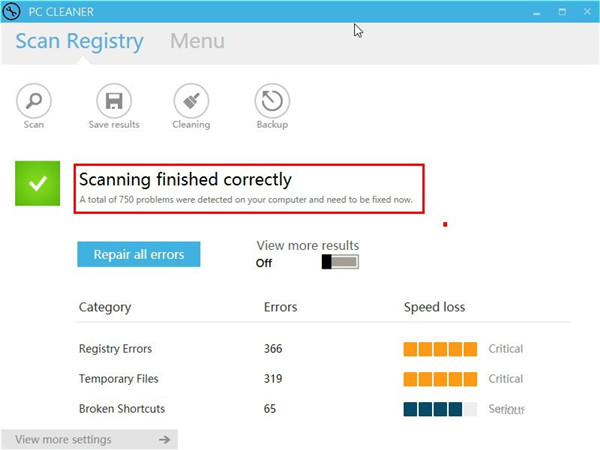
4、点击界面中预览功能的开关,打开开关之后也可以观察到具体有哪些注册表数据可以清理。
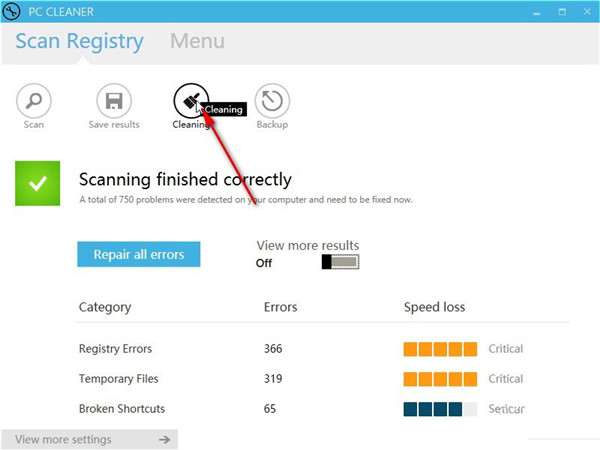
5、查看之后下一步我们点击界面上方的Cleaning这个清理按钮就可以开始清除注册表的操作了,如下图中所示。
6、最后点击清理按钮也会进入到清理进度界面,等待界面中显示清理完成就表示已经完成注册表的清理操作了。
使用上述教程中的操作方法我们就可以操作IQmango PC Cleaner这款软件来清理注册表数据了,还不知道要如何操作的朋友赶紧试一试这个方法,希望能帮到大家。
CCleaner怎么清理注册表
1、如果想删除注册表问题,点击左侧【注册表】,勾选要清理的注册举岁让表表信息,修改完成后点击【扫描问题】。2、耐心等待扫描完成,完成后勾选要修复的选项,点击【修复所有问题】。3、ccleaner会提正局示“是否备份对注册表的更改”。选择是,以便修复后出问题还可以处理。4、选择ccleaner备份文件保雀察存位置,后点击【保存】就可以了。5、保存完以后,您可以放心的点击ccleaner修复所有选定的问题了。6、您看到ccleaner删除注册表问题成功了。以上内容来自开心电玩
如何使用CCleaner工具清理注册表
注册表项在计算机系统内挺重要的,不建议轻易去清理。启动运行软件,点击左侧菜单【注亏拿凯册表】,勾选想要扫描的注册销唤表类型。点击【扫描问题】按钮,此时将会开始扫敏吵描计算机系统内的所有注册表项。勾选想要修复的注册表对象,点击【修复选定的问题】即可。
怎样清理注册表
如果我们的电脑经常安装或卸载应用软件,电脑渣纯局硬盘就会存留各种各样的注册表信息,久而久之电脑运行的如让速度会越来越慢。接下来我就以CCleaner这款第三方软件为例,教大家如何清理残留的注册表文件。
工具/材料
CCleaner
01 我们首先点击进入“CCleaner”的“注册表”选项。 02 勾选需要清理的注册表类型,然后点击软件下方的“扫描问题”按钮。 03 等到扫描进度条到百分之百时,接着点击软件右下裤冲角的“修复所选问题”。 04 弹出是否备份注册表的对话框后,选择“是”或“否”即可,我建议第一次使用该软件的用户选择备份注册表。 05 最后我们点击“修复所有选定的问题”按钮,等待注册表清理完毕即可。 06 CCleaner清理完注册表后,已经扫描不到注册表残留文件了。