草根站长
老司机 路子野 随时超车
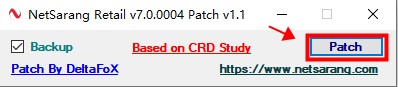
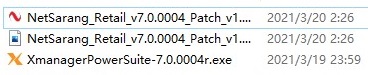
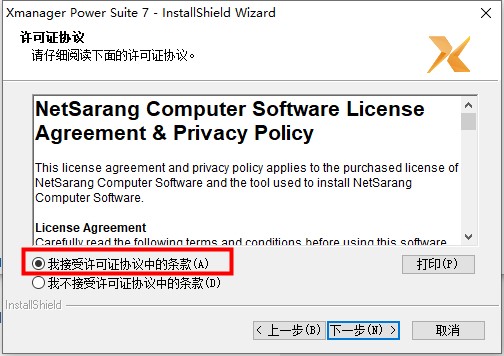
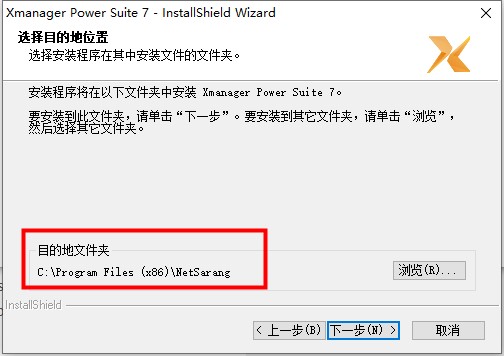
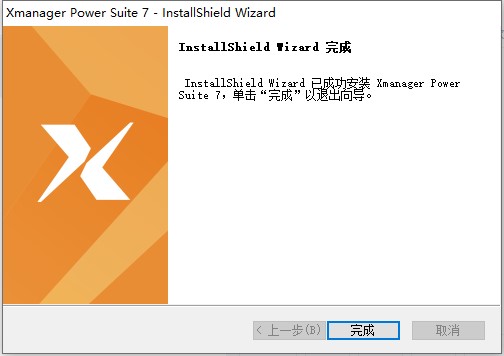
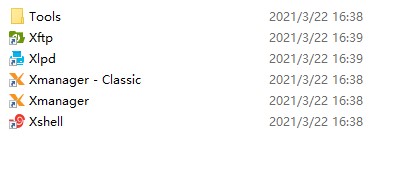
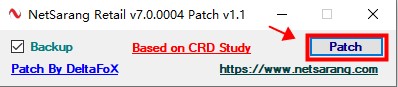
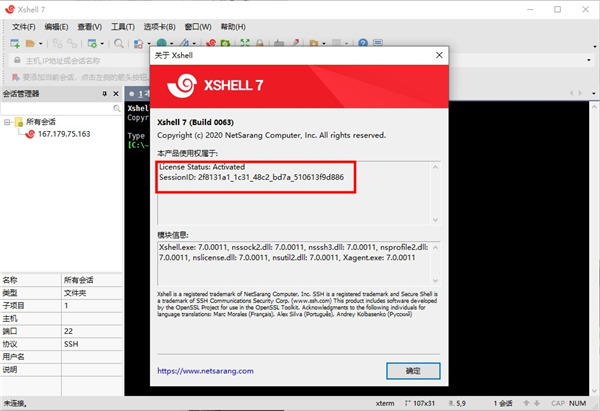
Xmanager Enterprise 5 是一个简单易用的高性能的运行在Windows平台上的X Server软件。它能把远端 Unix /迟迅 Linux 的桌面无缝地带到你的Windows上,甚至当你的电脑是在内网或防火墙后,你也能通过 SSH 协议安全的运行远端的X应码橡此用程序。 更多基本详情介绍请点击下如数面的链接: https://baike.baidu.com/item/XManager%20Enterprise/5658786?fr=aladdin 链接: https://pan.baidu.com/s/1mqjg21ZBBCOWqvXvPz6vRA 密码: vpbb点击下一步安装,默认安装即可,到需要填写序列号的时候,就填入上面的注册码 安装成功后界面就会有快捷方式 双击打开,根据需要选择 接着就会输入用户名和密码就可以访问服务器了,点击下面所示,就会出现文件夹桌面形式
一、Xmanager登录远程桌面1、直接在Xshell中调用 这时需设置会话属性,如下图所示,需在“隧道”选项上勾选“转发X11连接到(X):” 2、用Xstart登录远程桌面 如图,主机,用户名和身份验证是必须的,协议必须为SSH,关键在于命令的填写(下面详表),填写完毕后,即可点击“运行” 登录远程桌面的主要有以下三个命令: 1>gnome-session 调用gnome桌面 2>startkde 调用kde桌面 3>/usr/bin/xterm -ls -display $DISPLAY 调用终端窗口 第一种和第二种比较容易理解,第三种档樱出来的图形其实如下,其实就是一个终端窗口 注意:这三个命令在Xshell中同样适用,其实第三个命令实现的效果就是类似于Xshell这样的终端窗口。 如果报“/usr/bin/xterm: DISPLAY is not set”错误,可在终端上设置xhost +或者export DISPLAY=192.168.2.1:0.0,这里,192.168.2.1指的是客户端地址。在实际生产环境中,往往没有必要登录到远程桌面,直接调用应用程序即可,譬如,安装Oracle,直接执行./runInstaller即可。二、VNC登录远程桌面IIS7服务器管理最新开设VNC批量管理功能,以下是教程步骤说明:第一步:打开iis7服务器管理程序,找到“Vnc”;第二步:点击添加;注意IP端口和密码为必填项;第三步:输入信息后,点击添加;第四步:勾选需要打开VNC服务器;第五消蠢悄步:点击打开,即刻见VNC效果图。IIS7服务器管理工具可以批量管理、定时上传下载、同步操作、数据备份、到期提醒、自动更新。IIS7服务器管理拿渣工具适用于Windows操作系统和liunx操作系统;支持Vnc客户端和Ftp客户端批量操作。
Centos7 gdm进行了改进,Xmanger支持不了,空悄氏需要将系统的桌斗散面管理换成ligthgdm,并安运判装xface方可,不建议使用Xmanger。
版权声明:本文标题:xmanager7注册机,xmanager7破解版内容由互联网整理发布,该文观点仅代表作者本人,转载请联系作者并注明出处:http://www.jjzxjc.com/jiaocheng/6753.html,本站仅提供信息存储空间服务,不拥有所有权,不承担相关法律责任。如发现本站有涉嫌抄袭侵权/违法违规的内容, 请联系我们举报,一经查实,本站将立刻删除。