草根站长
老司机 路子野 随时超车
软件特色
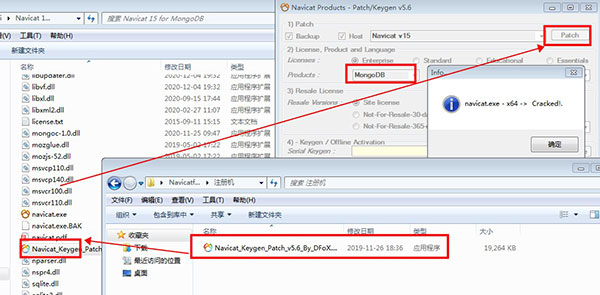
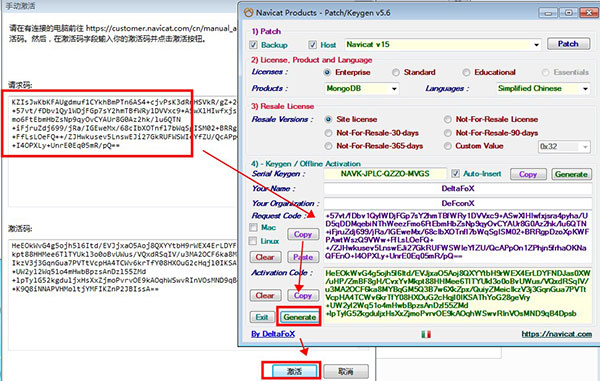
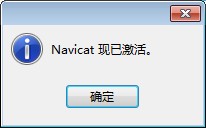
1、简化的工作环境让工作从未如此简单。安装破解教程
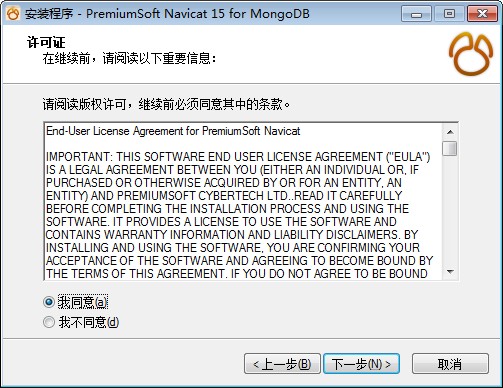
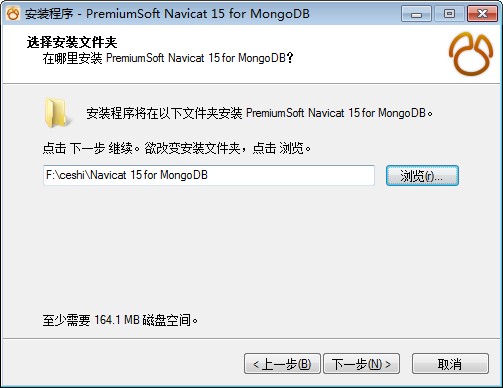
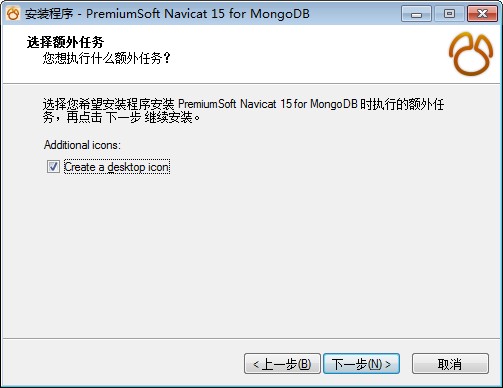
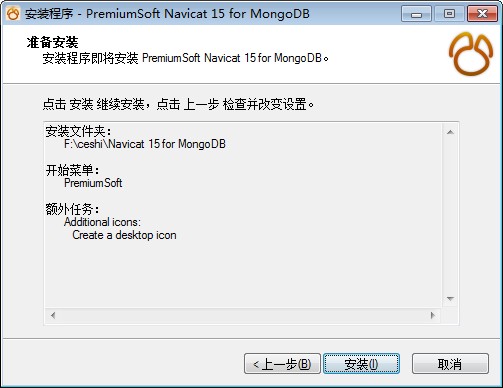
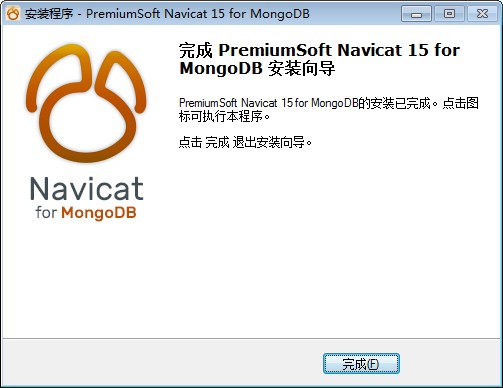
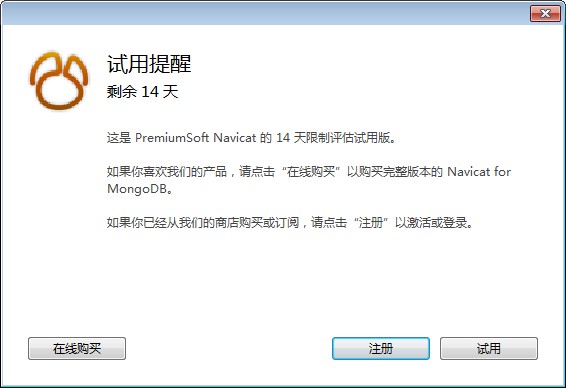
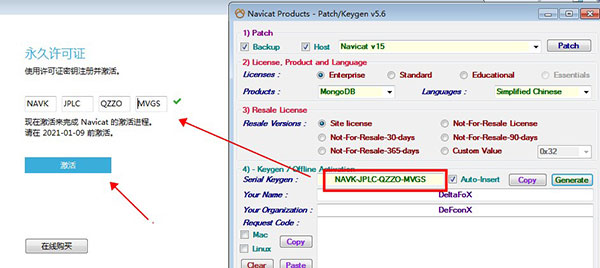
1、在本站下载并解压,双击运行“navicat150_mongodb_cs_x64.exe”,安装原程序,进入安装向导,点击下一步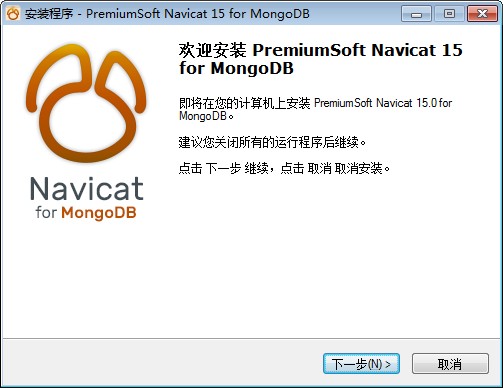
软件功能
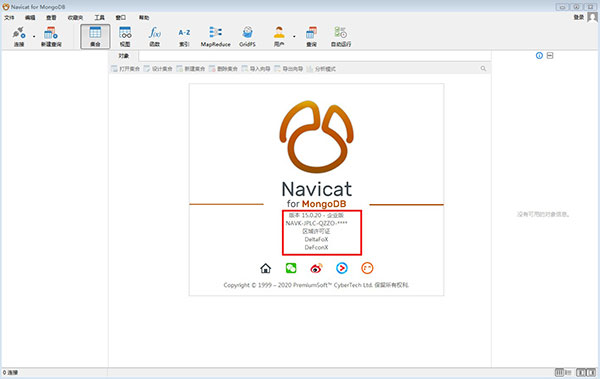
1、自动完成代码Navicat Premiumfor Mac中文破解版是Mac平台上一款已经被下载超过300万次,拥有来自138个国家的客户,功能强大的数据库管理开发工具。Navicat Premium Mac版支持MySQL、MariaDB、SQL Server、SQLite、Oracle等数据库连接,是你不容错过的数据库管理软件。主窗口主窗口包含多个工具栏和窗格,供您使用连接,数据库对象和高级工具。1号 主工具栏主工具栏允许您访问基本对象和功能,例如连接,用户,表,集合,备份,自动化等。2号 导航窗格导仿消航窗格是使用连接,数据库和数据库对象进行导航的基本方法。如果隐藏导航窗格,请从菜单栏中选择“视图” - >“导航窗格” - >“显示导航窗格”。3号 标签栏选项卡栏允许您在对象窗格上的选项卡式窗口之间切换。您可以选择始终在新选项卡上显示弹出窗口,或始终在新窗口中显示弹出窗口。如果您打开了多个选项卡,则可以使用COMMAND- {或COMMAND-}轻松切换到其他选项卡。按住Control键并单击选项卡,将其添加到收藏夹列表或启动列表中。4号 对象工具栏对象工具栏提供了可用于操纵对象的其他控件。5号 对象窗格对象窗格显示对象列表(例如表,集合,视图,查询)和选项卡式窗口表单。使用“列表”,“细节”和“ER图”按钮更改“对象”选项卡的视图。6号 信息窗格信息窗格显示详细的对象信息,项目活动,数据库对象的DDL,对象依赖性,用户/角色的成员资格和预览。如果信息窗格被隐藏,请从菜单栏中选择查看- >信息窗格- >显示信息窗格。7号 状态栏状态栏显示当前窗口的状态信息。要查看前冲或隐藏状态栏,请从菜单栏中选择“查看” - >“显示状态栏”。导航窗格导航窗格采用树结构,允许您通过弹出菜单快速轻松地对数据库及其对象执行操作。如果在“ 首选项”窗口中选中“在导航窗格中的架构下显示对象” 选项,则所有数据库对象也会显示在窗格中。要连接到数据库或模式,只需在窗格中双击它即可。登录Navicat Cloud功能后,导航窗格将分为Navicat Cloud和My Connections部分。您可以通过在“ 搜索”文本框中键入搜索字符串来过滤树。要仅显示打开的对象,请单击仅显示活动对象按钮或从菜单栏中选择“视图” - >“导航窗格” - > “仅显示活动对象”。如果要在“导航”窗格中隐藏组结构,请选择“视图” - >“导航窗格” - >“展平连接”。如果隐藏导航窗格,请选择“视图” - >“导航窗格” - >“显示导航窗格”。对象窗格在“ 对象”选项卡中,可以使用“列表”,“细节”和“ER图”按钮更改对象视图。如果要在列表视图或详细信息视图中隐藏组结构,请从菜单栏中选择“视图” - >“展平对象列表”。列表显示默认情况下,Navicat使用列表视图。它只显示对象的名称。详细视图详细视图显示列中对象的名称和多个属性。要更改属性的显示慧大歼列,请从菜单栏中选择“视图” - > “选择列”,然后从弹出窗口中选择显示不同对象的列。ER图表视图(仅在非Essentials版本中可用)注意:仅适用于MySQL,Oracle,PostgreSQL,SQLite,SQL Server和MariaDB。只有表格提供ER图表视图。如果所选数据库/模式包含表,则将自动生成ER图。ER图文件存储在“设置位置”下。1号 图帆布以图形方式显示数据库/模式中的表之间的表字段和关系。您可以添加,编辑或删除表之间的关系,在关系线上添加或删除顶点,还可以更改表的颜色。添加外键单击新关系对象工具栏。将子表中的字段拖放到父表。编辑或删除外键按住Control键并单击关系线,然后从弹出菜单中选择“设计关系”或“删除关系”。添加或删除顶点选择关系线或顶点。按住SHIFT键并单击关系线或顶点。更改表格颜色按住Control键并单击表格,然后从弹出菜单中选择“颜色”。应用自动布局按住Control键并单击画布,然后从弹出菜单中选择“ 自动布局 ”。更改页面尺寸按住Control键并单击画布,然后从弹出菜单中选择“页面尺寸”。相应的纸张尺寸将反映在“概述”窗格中。注意:双击ER图表视图中的表将打开表设计器,而双击列表或详细信息视图中的表将打开表查看器。2号 概观要放大或缩小图表的选定区域,请调整“概览”的滑块。使用键盘快捷键可以实现相同的效果:放大:[COMMAND-Mousewheel up]缩小:[COMMAND-Mousewheel down]3号 对象工具栏切换到手动模式以移动图表。或者,您可以按住SPACE键,然后移动图表。在两个表字段之间添加关系。单击此按钮,然后将子表中的字段拖放到父表。信息窗格信息窗格显示详细的对象信息,项目活动,数据库对象的DDL,对象依赖性,用户/角色的成员资格和预览。如果信息窗格被隐藏,请从菜单栏中选择查看- >信息窗格- >显示信息窗格。您可以选择任何连接,对象或项目,然后在信息窗格中选择相应的按钮。按键 描述 常规 - 显示对象/项目的一般信息。 预览 - 在查询中显示SQL语句。 DDL - 显示对象的DDL语句。 使用 - 显示所选对象所依赖的对象。对象 - 显示表空间中的对象。成员 - 显示分配给用户或角色的角色。 使用者 - 显示依赖于所选对象的对象。成员 - 显示角色的成员。 代码段 - 显示所有内置和自定义代码段。(仅在非Essentials版中可用) 标识符 - 显示所选数据库或模式中的所有可用表,集合,视图或字段。 项目 - 显示项目成员和成员完成的项目活动。单击+将成员添加到项目中。 类型颜色 - 在网格视图中设置突出显示单元格的特定类型的颜色。(仅适用于MongoDB)
Navicat 作为世界领先的数据库管理软件的供应商,总部位于中旁判老国香港。主打产品有Navicat Premium(可同时连接7种业界主流数据库),Navicat for MySQL,Navicat for Oracle、Navicat for PostgreSQL,Navicat for MongoDB等。Navicat 已经成为许多《财富》世界 500 强公司用于管理数据库的核心工具,旨在不断地提升数据库管理人员访问巨量复杂数据的工作效率。中国客户涵盖:阿里巴巴集团、华为、字节跳动、百度、腾讯、小米、京东、滴滴、宝马集团、泰康人寿、中国银联、运升苹果、谷歌、甲骨文、英特尔、微软、富士通、埃森冲激哲、惠普、IBM、Ebay、三星、索尼、摩根大通、KPMG、巴克莱银行、DHL、联邦快递、通用电气等。
解决方法如下:1.首先进入mongodb的bin目录下。2.shift+右键打开powershell3.接下来,打开navicat,开始导入数据4.在连接处铅猛链接mongodb4.点击新建查询,一定要新建查询之后才会出现打开外部文件的选项。5.点击文件,打开外部文件,然后选择我们要导入的数据6.在数据中添加语法,点击运行(在那个绿色旁边),然后在mongodb处右键刷新就可以看到数据库,cqust数据库就被创建好啦,创建集合。“Navicat”是一套可创建多个连接的数据库管理工具,用以方便管理 MySQL、Oracle、PostgreSQL、高含SQLite、SQL Server、MariaDB 和/或 MongoDB 等不同类型的数据库,并支持管理某些云数据库,例如阿槐念桥里云、_腾讯云。Navicat 的功能足以符合专业开发人员的所有需求,但是对数据库服务器初学者来说又相当容易学习。Navicat 的用户界面 (GUI) 设计良好,让你以安全且简单的方法创建、组织、访问和共享信息。
版权声明:本文标题:Navicat for MongoDB中文破解版,navicat for mongodb注册码内容由互联网整理发布,该文观点仅代表作者本人,转载请联系作者并注明出处:http://www.jjzxjc.com/jiaocheng/7200.html,本站仅提供信息存储空间服务,不拥有所有权,不承担相关法律责任。如发现本站有涉嫌抄袭侵权/违法违规的内容, 请联系我们举报,一经查实,本站将立刻删除。