数据库方面的软件有非常多,而小编今天给大家带来的是这款
Toad for Oracle中文破解版,它是一款数据库开发和管理工具集,很多数据库软件都是英文界面,有时候令人头痛,而它是一款中文界面为主的数据库软件,非常适合大家使用,它涵盖了强大的sql编辑器、pl/sql编辑器、模式浏览器、存储过程编码等实用工具,支持创建和执行查询、创建和修改数据库对象、以及开发和调试SQL和PL/SQL代码。用户们可以凭借它,简化工作流、减少代码缺陷,并提高代码质量与性能,以敏捷的速度进行数据库开发。
PS:压缩包中附有注册码,小编亲测有效,感兴趣的朋友们可以下载哦!
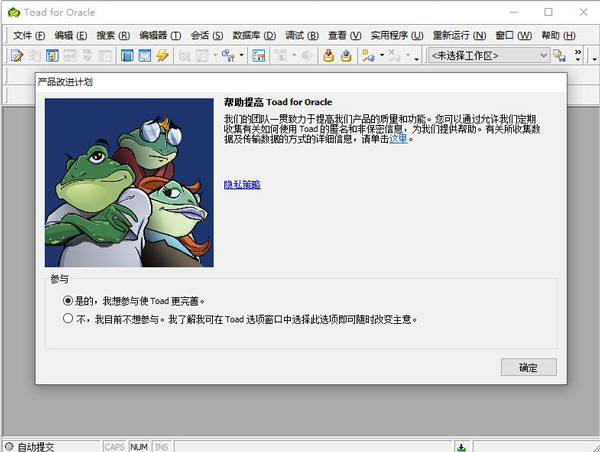
Toad for Oracle安装破解教程
1、在本站下载解压,得到toad for oracle中文破解版软件包;
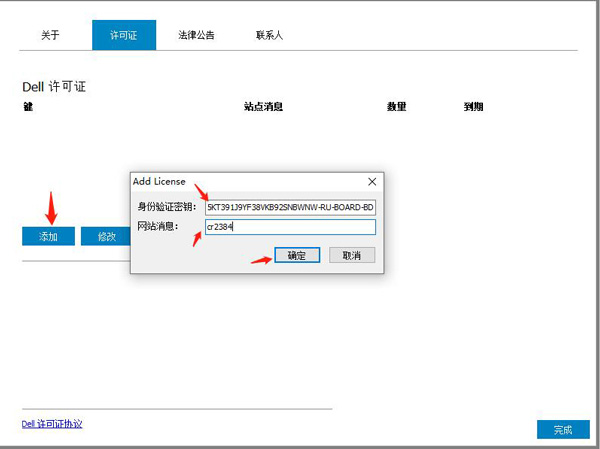
2、双击运行"Toad.exe"程序弹出注册界面;
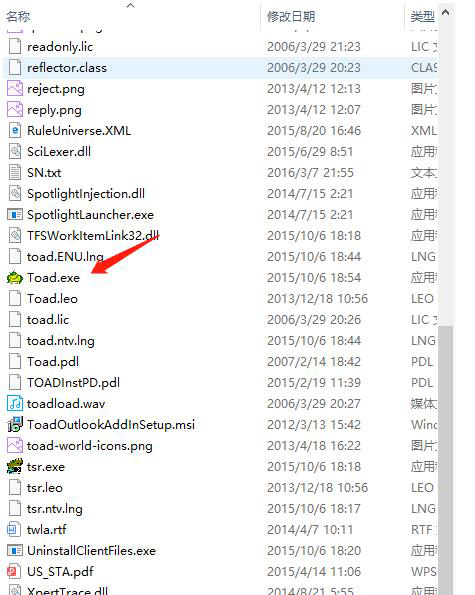
3、点击添加,
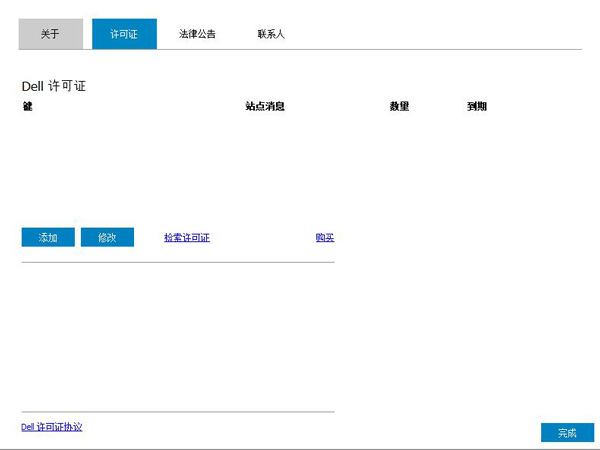
并输入key和site message,点击确定:
LicenseKey:
CJ2PFCQ6P49Q4WHQT2D03GNTVX2AN5DG6FWD04YL4QW625KT391J9YF38VKB92SNBWNW-RU-BOARD-BD
SiteMessage:
cr2384
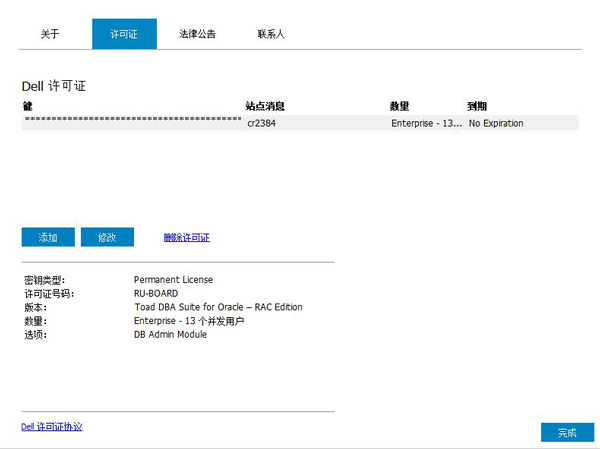
4、即可看到软件已经成功激活啦;
5、至此,以上就是toad for oracle中文破解版详细安装教程。

软件功能
1、模式浏览
模式浏览功能可以让我们快速访问数据字典,浏览数据库中的表、索引、存储过程。Toad 提供对数据库的快速访问,使用极为方便,用户界面简洁,结构安排合理。当我们点击一个单独的数据库对象,Toad立即显示此对象的详细信息。例如,当我们点一个数据库的表,所有和此表相关的索引、约束、存储过程、SQL语句以及和其他表的相互引用关系都在同一界面显示出来。为了简化操作,用户可以在浏览窗口操作数据库对象。
2、SQL 编辑器
SQL 编辑器的主要功能是编辑、运行和调整SQL语句。TOAD 的高级编辑窗口包括众多的特性来提高开发人员编写SQL语句的产品化程度。例如,简单地生成代码模板,在编写SQL前自动发现包的内容和列的名字等等。
SQL编辑器包括一个编辑窗口和运行结果窗口,允许开发人员在编辑的过程中测试运行结果。SQL编辑器中不仅包括标准的编辑命令,也包括一些增强的功能,如快速查询表中的字>
段、将SQL语句的内容格式化等等。这个窗口可以处理大到4GB 的内容,对大的开发项目来说非常有用。便捷的书签可以让开发人员非常容易地找到相关位置。在运行结果窗口可提供用户定义的配置功能,支持LONG 和LONG RAW列,可以将数据卸出到磁盘、打印数据、编辑数据等等。
3、存储过程编辑器
存储过程编辑器的主要功能是编辑、编译、测试、调试存储过程和触发器。TOAD提供语法标识、错误标识和其他很多易于使用的功能,如在弹出窗口显示表名、列名和Oracle函数。和其他的 PL/SQL 编辑工具不同,TOAD 允许在一个文件中操作多个数据库对象,可以编译一个对象、编译多个对象、编译到当前光标、从光标开始编译。在运行出现错误时,存储过程停止到有问题的语句。用户可以使用快捷方式或模板来快速编写PL/SQL,也可以根据需要生成自己的模板。使用Toad可以非常方便地进行编辑工作,可如设置书签、取消注释、格式化SQL语句等等。
4、PL/SQL Debugger选项
Toad 提供简单易用的PL/SQL 调试功能,可以节省开发人员在大型项目中用于开发和测试的宝贵时间,提高应用开发的质量。在存储过程开发的过程中,Toad可以逐行编辑、调试和运行代码。运行时可以根据需要输入参数,观察相关参数的变化来检查存储过程的正确性。在调式过程中,Toad 可以通过窗口显示所有的断点、参数, 调用堆栈和输出参数。使用Toad,非常容易检测到存储过程的错误,开发人员可以一步一步运行PL/SQL语句来识别问题。调试会话可以和其他程序会话同时进行。
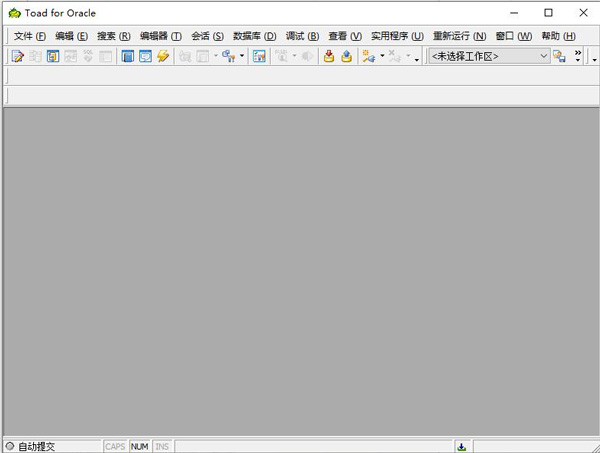
软件优势
1、简化数据库开发
使用Toad Data Modeler设计,构建,编辑,调试和管理项目,以及内置的数据库浏览器,SQL编辑器,调试器和项目管理器。
2、代码质量保证
与团队成员协作并标准化代码格式,同时保持代码完整性并防止使用包含的团队编码和版本控制进行覆盖。
3、自动代码测试
自动创建和执行功能代码测试,以确保应用程序质量,并使用Code Tester更快地交付高质量代码
4、自动代码分析
使用行业最佳实践和预定义和/或可自定义的规则集(使用代码分析,可读性,正确性,程序结构,命名约定和可维护性)自动执行代码审查。
5、自动化性能优化
使用Spotlight数据库诊断精确定位数据库瓶颈并快速解决问题或验证SQL,PL / SQL和索引,以通过唯一的自动SQL调优工具集SQL Optimizer确保高性能。
如何执行语句
F9仅执行一条语句,默认情况下,Toad将尝试在您的光标所在的位置执行该语句,或者将所有突出显示的文本都视为一条语句并尝试执行该语句一种在这种情况下没有必要;
F5是“作为脚本执行”,这意味着Toad将获取包含多个语句的完整突出显示的文本(如果未突出显示,则显示编辑器中的所有内容),并像执行SQL * Plus中的脚本一样执行它,因此,在这种情况下,每个语句后都必须加上;有时(在PL / SQL情况下)以/结尾。
如何使用Toad for Oracle连接oracle数据库
第一步:安装Oracle数据库安装Oracle数据库的时候,需要注意以下几点:1) 直接点击安装包最外面的那个小图标setup.exe即可。氏知(不是李XX所说的那样,不能点击这个安装)2) 不用“创建启动数据库(附加720MB)”,同样,与该选项对应的全局数据库名、数据库口令都可以取消,直接跳过,不选。这样可以为本机CPU减轻负担。当然,如果需要在本机利用本地数据库做一些操作练习,还是需要创建启动数据库的。在这里,仅仅是想连接远程数据库,所以不需要创建本地数据库。第二步:安装Toad 安装Toad for Oracle 9.5。破解码如下:Toad 9.5 Authorization keysit message : liAuthorization key : 0-63920-00993-29060-08749第三步:配置TNSNAMES(网络配置) 此时,打开Toad,database下拉列表中还是空,需要配置tnsnames.ora文件才可以用:E:\oracle\product\10.2.0\db_1\NETWORK\ADMIN\tnsnames.ora。注意:刚开始,此目录下的tnsnames.ora文件时不存在的,需要经过如下配置:1) 【Win+R】->【netca】调出Oracle Net Service配置。 2) 选择【本地Net服务名配置】->【下一步】,进入添加界面。 3) 【添加】->【下一步】,进入Net服务名配置界面。 此时,服务名要填写远程数据雹仿库的全局数据库名,也就是数据库在设计的时候就已经指定的全局名称。4) 服务名配置完成之后,需要制定网络连接协议。 选择TCP协议,进入下一步。5) 前面制定了协议:TCP/IP协议,为了能和远程数据库通信,还需要指定远程数据库的主机名:IP地址。也就是需要访问的数据库所在的主机IP。端口号默认为1521,不 需要更改。 6) 配置完成之后(实际上还差一步:更改登录),测试连接是否成功。 7) 测试当然不会成功,此时需要更改登录。8) 更改登录:用户名和密码就是远程数据库在创建的时候所指定的。此时测试成功: 9) 最后一步:为之前配置的NET服务名指定一个名称。当然它有默认名称:之前指定的远程数据库的全局数据库名称。在这里指定名称之后,用Toad连接的时候, database的下拉列表中,就是你现在指定的名称。 第四步:打开Toad,连接数据库歼肆消此时,注意以下几点:1) User/Schema——远程数据库在创建的时候已经指定的方案名2) PassWord——远程数据库在创建的时候已经指定的密码3) TNS标签的Database列表中,就是前面配置的最后一步指定的名称ohMyGod。 除此之外,还可以利用sqlplus连接数据库:> sqlplus /nolog> conn 用户名/密码@上一步配置的服务名ohMyGod如果有多个数据库需要远程访问,依照上面的步骤,依葫芦画瓢就可以了。Enjoy it!
toad for oracle9.0 sitemessage
toad for oracle9.0 sitemessage Toad 9.7.2注册码TOAD的察空尺无限期注册败高码:亏判site message:Quest
求toad for oracle 12.6激活密钥?
key:0-63920-03473-29060-04749message: oracle